

オンラインレッスン(ZOOM) 参加方法

ご用意いただくもの
・オンライン通話のできるツール(スマートフォン・タブレット・PC 等)・Wi-Fi
参加手順
スマートフォン・タブレット(iPad)の場合
①『App Store』や『Playストア』からZOOMアプリをインストールし、アカウントを作成ZoomWebサイトはこちら≫

➁先生からメールで送られてくるURLを開く
③『ビデオ付きで参加』をタップ

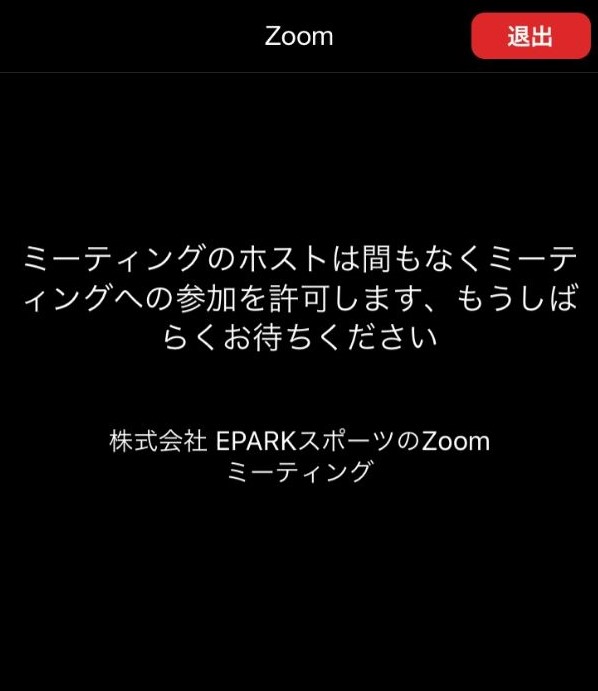
④先生が参加を許可しますので、しばらくお待ちください。
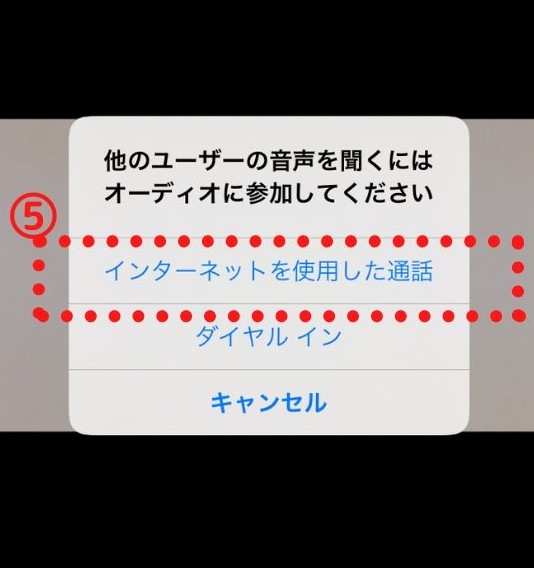
⑤『インターネットを使用した通話』をタップ
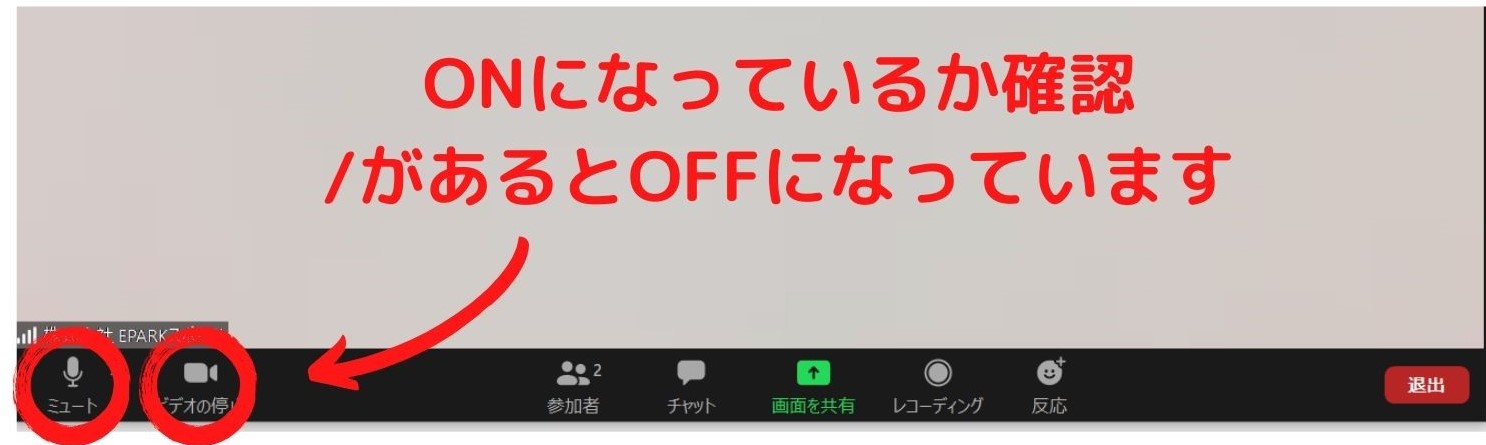
⑥ZOOM画面が表示されたら、ビデオとマイク(オーディオ)のアイコンがONになっているか確認
/がついているとOFFとなっています。タップするとONに切り替わります。

PCの場合
①ZOOMホームページよりZOOMをインストールし、アカウントを作成ZoomWebサイトはこちら≫
➁先生からメールで送られてくるURLを開く
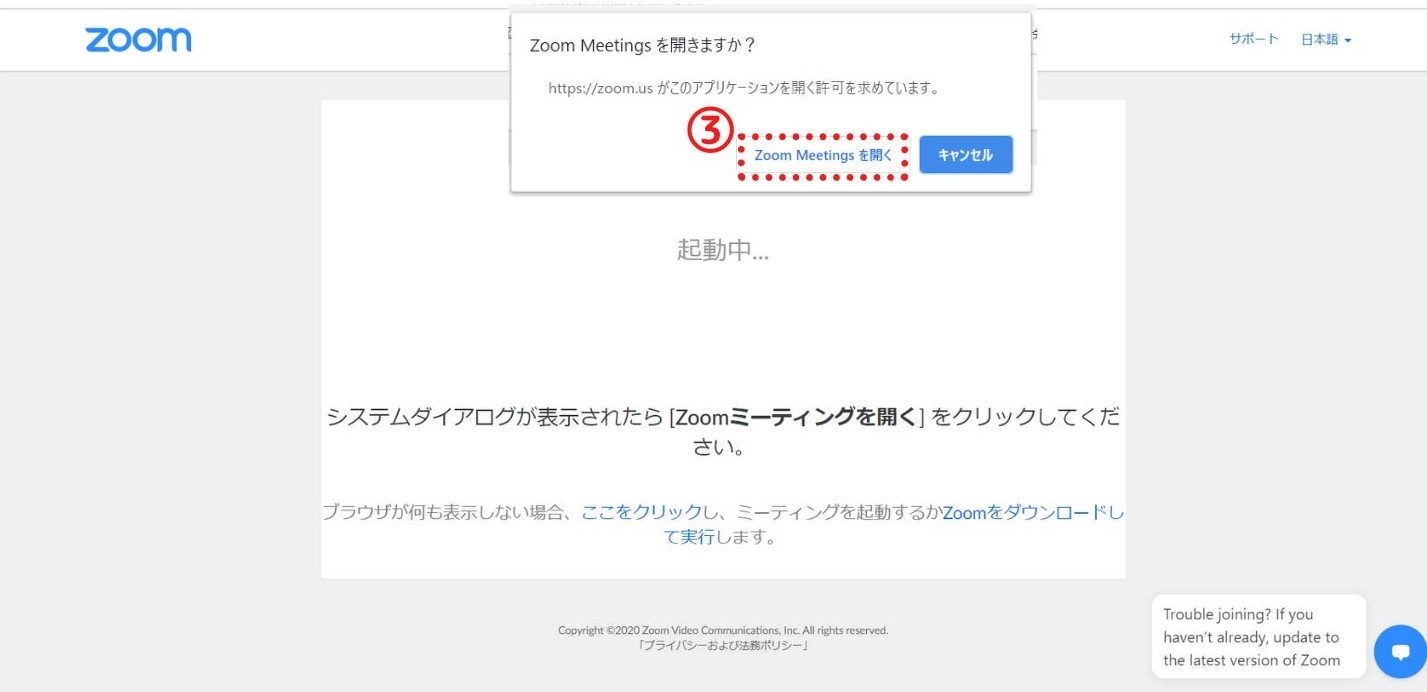
③『ZOOM Meetingを開く』をクリック
④『コンピューターでオーディオに参加』をクリック

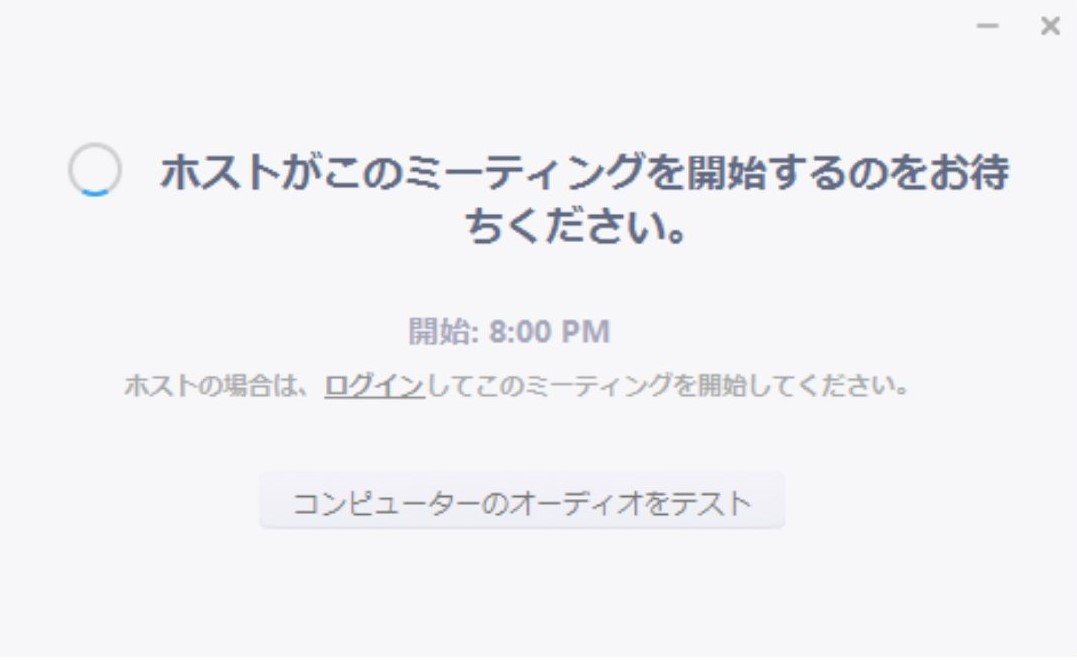
⑤先生が参加を許可しますので、しばらくお待ちください。
⑥ZOOM画面が表示されたら、ビデオとマイク(オーディオ)のアイコンがONになっているか確認
/がついているとOFFとなっています。タップするとONに切り替わります。